
Dynamické Osvětlení bez JavaScriptu
CSS a SVG techniky pro vytváření měkkých radiálních glowů, které reagují na interakci.
Krok za krokem průvodce pro implementaci kurzoru sledujícího radiální záři, která odhaluje obsah na tmavých pozadích bez složitých knihoven.

Spotlight efekt je jedním z nejatraktivnějších interaktivních prvků moderního webdesignu. Je to měkká radiální záře, která se pohybuje spolu s kurzorem myši, a v některých případech odhaluje skrytý obsah pod maskou. Vytvořit takový efekt není tak složité, jak se zdá.
Technicky se jedná o kombinaci CSS a JavaScriptu, ale řekli bychom, že JavaScript je v tomto případě opravdu minimální. Nemáte zapotřebí žádných těžkých knihoven ani frameworků — pouze čistý kód, který funguje spolehlivě.
V tomto průvodci vám ukážeme přesně jak na to. Krok za krokem si projdeme všechny komponenty, které potřebujete, a vysvětlíme si, proč věci fungují tak, jak fungují.
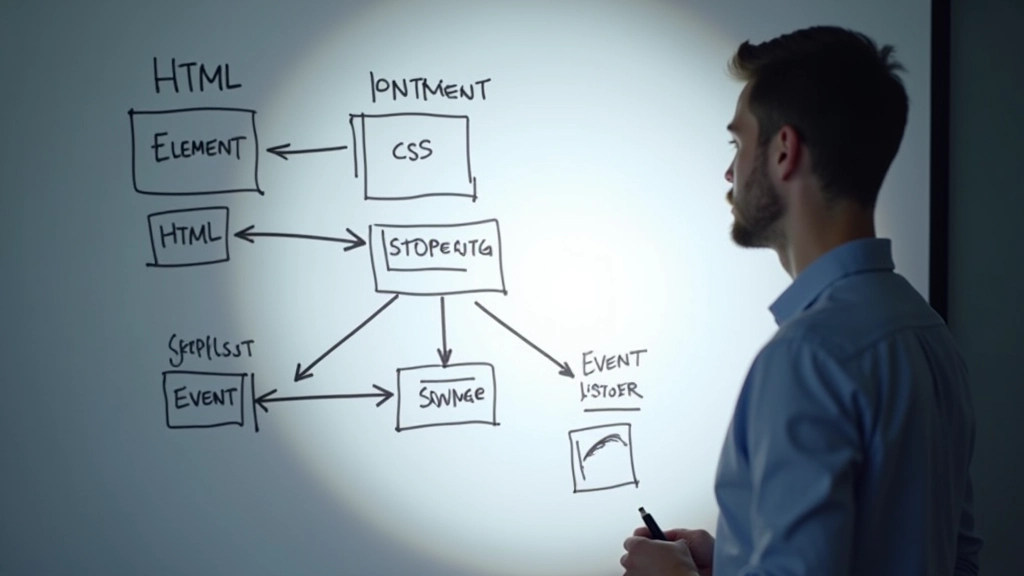
Abychom mohli vytvořit fungující spotlight, potřebujeme tři klíčové komponenty: HTML strukturu, CSS styling a JavaScript pro sledování pohybu kurzoru.
Nejdříve si definujeme HTML prvek — jednoduše je to `div` s třídu pro spotlight. Ten bude mít pevnou pozici a radial-gradient background. Poté přijde JavaScript, který poslouchá pohyb myši. Když se myš pohne, aktualizujeme pozici našeho spotlight prvku na základě souřadnic kurzoru.
Klíčová část je zde `mousemove` event. Bez něj by spotlight nikdy nezačal sledovat myš. Také je důležité nastavit správnou velikost spotlight prvku — obvykle mezi 150 až 400 pixely, podle efektu, který chcete dosáhnout.
Začneme jednoduše. Vytvořte si HTML prvek s třídou `spotlight`. Umístíte ho do kontejneru, který bude mít `overflow: hidden`, aby se spotlight nezobrazoval mimo hranice.
Spotlight prvek potřebuje pevnou pozici, měkký gradient a počáteční velikost. Použijeme `radial-gradient` s černou barvou uprostřed, která postupně přechází na barvu pozadí. To vytváří efekt měkké záře.
Posluchač `mousemove` aktualizuje pozici spotlightu v reálném čase. Výpočet je jednoduchý — bereme souřadnice myši a nastavujeme je jako pozici spotlightu. Lze přidat i smoothing efekt, aby se pohyb zdál přirozený.
Pro lepší výkon se doporučuje používat `requestAnimationFrame` místo přímého nastavování pozice. Tímto způsobem se animace synchronizuje s refresh rate obrazovky — obvykle 60 FPS.
Jakmile máte základní spotlight, můžete ho vylepšit. Prvním krokem je přidání `will-change: transform` do CSS. Tím slyšíte prohlížeči, aby připravil vrstvu pro animaci a výkon se zlepší.
Dalším trikem je omezit frekvenci aktualizací. Místo toho, aby se spotlight aktualizoval při každém pixelu pohybu, můžete jej aktualizovat pouze každých 16 milisekund. To šetří CPU a baterii na mobilních zařízeních.
Pokud chcete, aby se spotlight choval dynamičtěji, přidejte mu zpoždění. Když se myš pohne, spotlight se za ní následuje s malým zpožděním — efekt je pak víc organický a atraktivní. To se dělá interpolací pozice pomocí easing funkcí.
Pro obsah, který má být odhalený pod maskou, použijte SVG `mask` element nebo CSS `clip-path`. Spotlight pak bude fungovat jako okno, skrz které vidíte skrytý obsah. Je to jednoduchý, ale efektivní trik.
Spotlight efekt může být náročný na výkon, zvláště na starších zařízeních. Klíčové je optimalizovat JavaScript. Místo toho, aby se funkce spouštěla při každém `mousemove` eventu, zabalte ji do `requestAnimationFrame`.
Na mobilních zařízeních se spotlight nepoužívá, protože není žádná myš. Doporučujeme použít fallback — statický spotlight umístěný na středu obrazovky, nebo jednoduše efekt vypnout. Detekce touchscreen zařízení je snadná přes JavaScript.
Také se ujistěte, že spotlight nemá velké rozmazání — `filter: blur()` je drahý na výkon. Místo toho použijte `radial-gradient` s měkkými přechody. Gradient je mnohem rychlejší a vytváří podobný efekt.
Testování je kritické. Zkontrolujte si efekt na různých prohlížečích a zařízeních. Chrome a Firefox by měly být bez problémů. Safari může mít občas menší problémy s výkonem, ale s optimalizací by to mělo jít.

Tato příručka slouží k edukačním účelům a má vám pomoci pochopit, jak spotlight efekt funguje. Techniky zde popsané jsou založeny na standardních webových technologiích — HTML, CSS a JavaScriptu. Implementace se bude lišit podle vašich konkrétních potřeb a typu obsahu, který chcete zobrazit. Doporučujeme vždy otestovat na cílových zařízeních a prohlížečích před nasazením do produkce.
Spotlight efekt je úžasný nástroj pro vytváření interaktivních, poutavých webových stránek. Není to složité, a jakmile pochopíte základní principy, budete jej moci přizpůsobit jakýmkoli potřebám.
Klíč k úspěchu je kombinace správné HTML struktury, efektivního CSS a minimálního, optimalizovaného JavaScriptu. Nezapomeňte na výkon — měřte si FPS, testujte na mobilních zařízeních a vždy nabídněte fallback pro dotyková zařízení.
Teď máte veškeré znalosti, které potřebujete. Zkuste to sami, experimentujte s různými parametry a vytvořte si svůj vlastní jedinečný spotlight efekt. Vaši návštěvníci budou určitě ohromeni.